📖 使い方ガイド
ハコイチのバーコードPDFを、ホチキス留めしやすい値札に変える手順です。むずかしい設定は無くても大丈夫、そのままでも使えます。
PDFを選ぶ
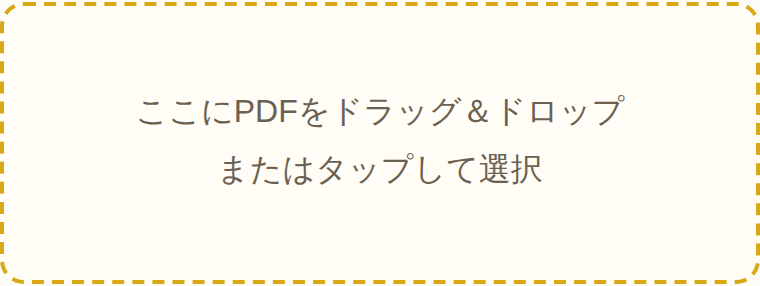
ハコイチ管理システムからダウンロードしたバーコードPDFを、ツールの画面にドラッグ&ドロップするか、タップしてファイルを選びます。PDFの出し方が分からないときは「PDFの出し方」を見てください。
検出されたタグを確認する
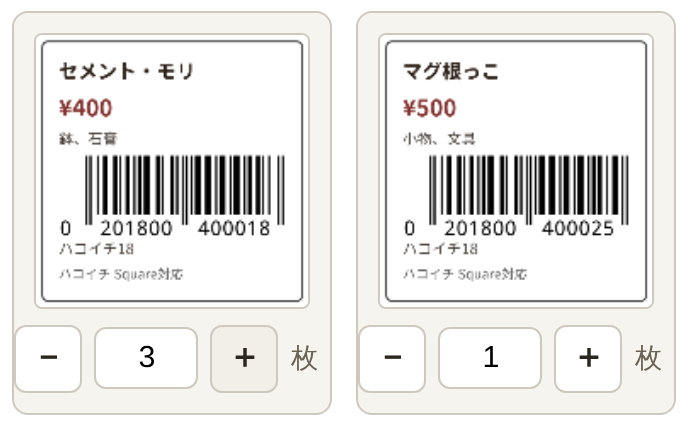
商品カードが自動でひとつずつ見つかって、サムネイル(小さい画像)が並びます。同じタグを何枚も欲しいときは+で枚数を増やし、いらないものは0枚にすれば省けます。
余白はお好みで(そのままでもOK)
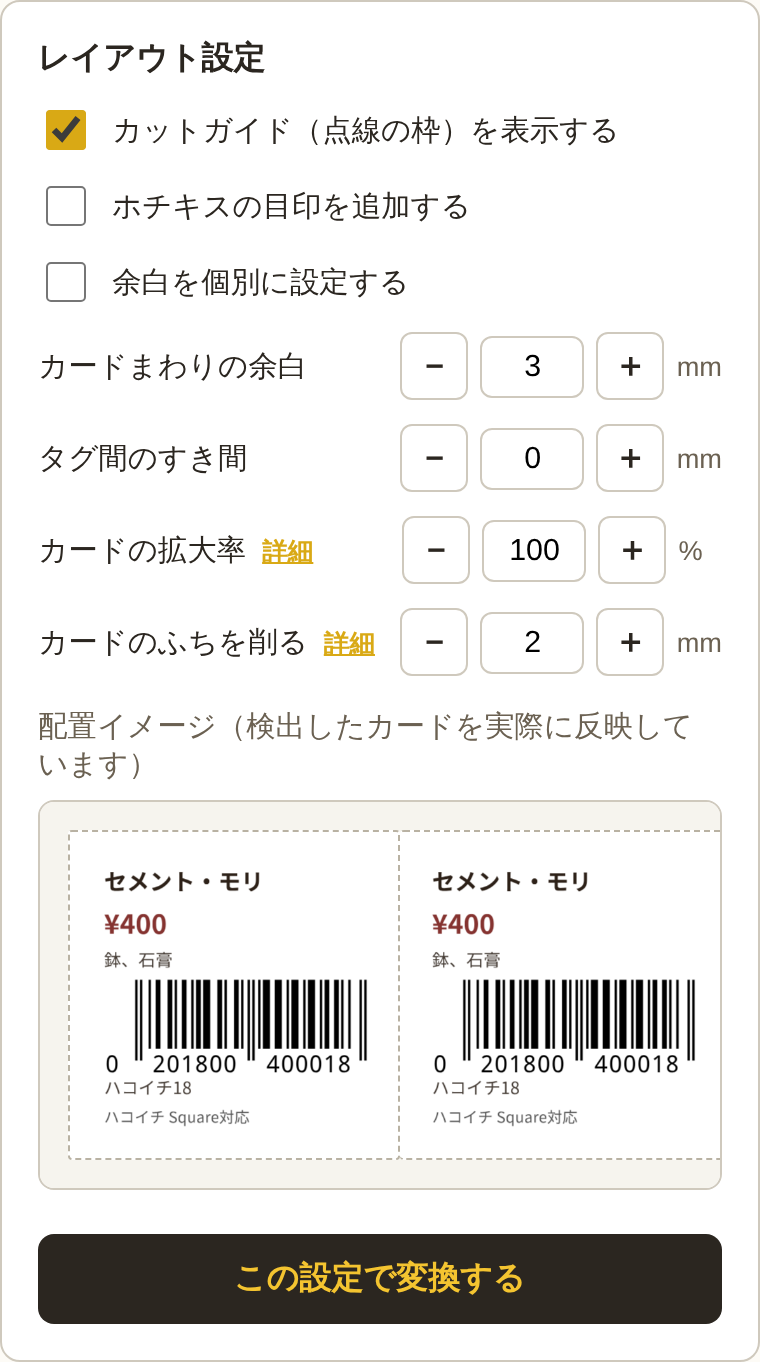
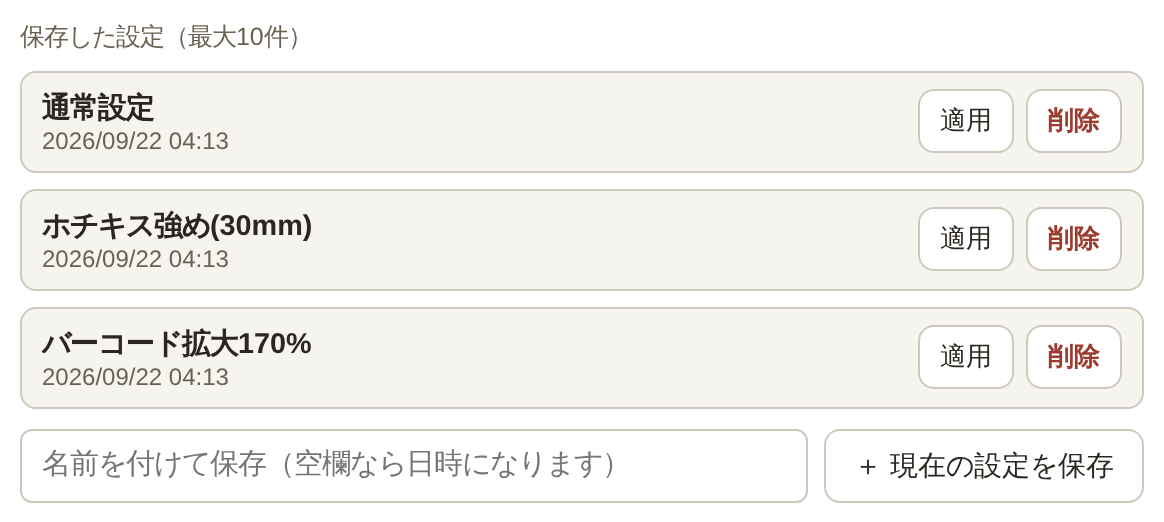
カードまわりの余白やタグ同士のすき間を+-で調整できます。よく分からなければ、初期設定のままで問題ありません。「余白を個別に設定する」にチェックを入れると、上下左右(ホチキスを追加した場合はホチキスの上下も)を別々のmm数で細かく調整できます。「カードの拡大率」でバーコードや文字自体を大きくしたり、「カードのふちを削る」でもとの黒い枠線を消したりもできます(それぞれ項目の横の「詳細」で説明が読めます)。前回このツールを開いたときの設定が残っていれば、「前回の設定を復元する」ボタンで呼び出せます。よく使う設定は「現在の設定を保存」で名前を付けて残しておけます(最大10件、いらなくなったら削除できます)。
「この設定で変換する」を押す
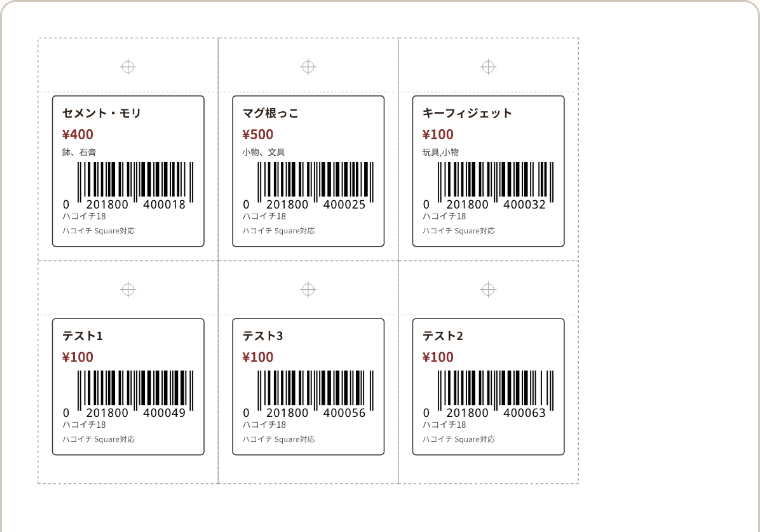
少し待つと、下にプレビューが出ます。⊕マークがホチキスを打つ位置、点線が切り取り線です。切り取り線は「カットガイド」で「点線の枠/トンボ/なし」から選べます。トンボは、タグの並びの外側の余白に短い目印、タグの角が交わるところに直径1mmの小さな点を付けます。外側の目印を定規で結んで縦に切り、そのあと点を結んで横に切れば、タグの上に線が残りません。ページが複数になる場合は、全ページ分プレビューに表示されます。
ダウンロードして印刷する
「加工済みPDFをダウンロード」ボタンでPDFを保存し、いつも通り印刷してください。保存せずにすぐ印刷したいときは「このまま印刷する」ボタンでも印刷できます(印刷画面では「サイズ調整」を100%(等倍)、余白を「なし」にしてください。ホチキスの位置がずれるときはダウンロードしたPDFで印刷してください)。あとは⊕マークのところをホチキスで留めれば完成です。用紙の下部には、その回に使った設定内容(余白やすき間の数値など)が自動で印字されるので、あとで見返すときの目安になります。
🔧 もっと使いこなす(応用編)
基本の使い方は上のとおりです。ここから下は、繰り返し使う方向けの機能の説明です。
余白への設定印字はON/OFFできます
変換後のPDFには、用紙下部の余白にその回の設定内容(余白・すき間・拡大率など)が自動で印字され、あとで見返すときの記録になります。不要な場合はレイアウト設定の「用紙下部の余白に設定内容を印字する」のチェックを外せばOFFにできます。


前回の設定を自動で記憶
設定を変えるたびに、このブラウザに自動で保存されます。次にツールを開いたときは「前回の設定を復元する」ボタンが出るので、押せば続きから再開できます(保存はこのブラウザ内だけで、他の端末やブラウザには引き継がれません)。

よく使う設定は名前を付けて保存
「現在の設定を保存」ボタンで、名前を付けて設定を保存できます(最大10件)。一覧の「適用」でいつでも呼び出せて、「削除」で不要なものだけ消せます。自動では増減しないので、残しておきたい設定が知らない間に消えることはありません。
PDFの中身はすべてこのブラウザの中だけで処理されます。どこにも送信されません。
← ツールに戻る